WordPress 评价插件入门:安装 Advanced Testimonial 并跑通
本教程带你一步步安装 Advanced Testimonial 插件,配置并显示客户评价,适合零基础用户。
准备环境
开始之前,你需要一个 WordPress 网站。如果你还没有,可以在本地用 Local(一个免费工具,用来在电脑上搭建测试网站)或购买一个虚拟主机。另外,确保你能登录 WordPress 后台(就是管理网站的地方)。

安装插件
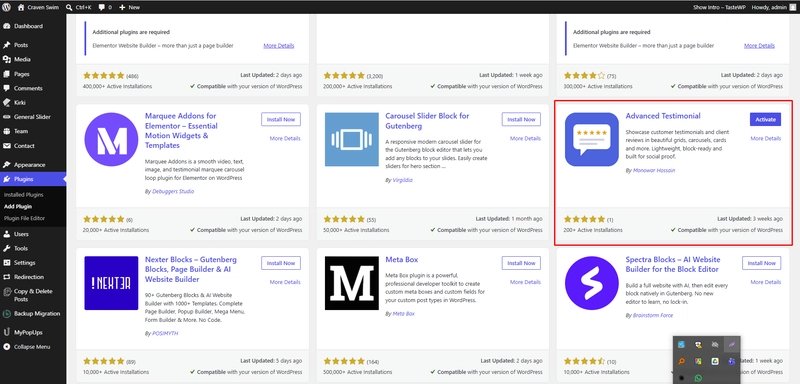
- 登录 WordPress 后台,在左侧菜单找到“插件”,点击“安装插件”。
- 在搜索框输入“Advanced Testimonial”,找到后点击“现在安装”。
- 安装完成后,点击“启用”。
如果搜索不到,你也可以去 WordPress.org 官网下载插件压缩包,然后在后台“插件”→“安装插件”→“上传插件”中上传并启用。
添加第一个评价
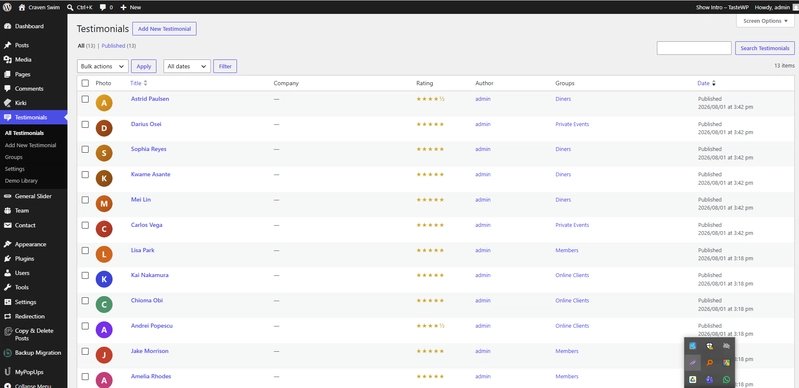
- 启用后,左侧菜单会出现“评价”或“Testimonials”。点击进入,然后点击“添加新评价”。
- 填写客户姓名、评价内容,还可以填星级、公司等。这些字段都是可选的,但填上会更丰富。
- 点击“发布”即可。
现在,你的网站已经有了一条评价数据。接下来要把它显示出来。
显示评价到页面
- 编辑你想显示评价的页面(比如首页或关于页)。
- 在编辑器中,点击“+”号添加一个区块,搜索“Advanced Testimonial”。
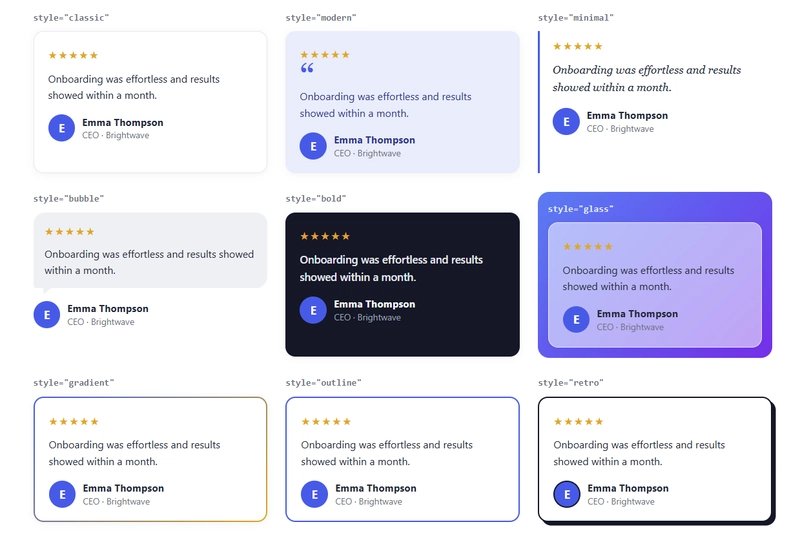
- 选择后,你可以看到实时预览。右侧面板可以调整布局(如网格、列表)、卡片样式等,选一个你喜欢的。
- 保存页面,然后去前台看看效果。
验证是否成功
打开你添加了区块的页面,如果能看到评价内容,并且样式正常,那就说明成功了。你也可以在页面源码中搜索“schema.org/Review”,如果能找到,说明搜索引擎可以识别你的星级评价。
常见坑:如果页面显示空白,先检查是不是主题冲突,尝试切换到默认主题(如 Twenty Twenty-Four)测试。如果还是不行,检查插件是否最新版,或者清一下缓存。
下一步可以做什么
- 让访客提交评价:把短代码
[at_form]放到页面,访客就能填写评价,但会先进入待审核状态。 - 分组管理:在“评价”菜单下创建分组,把不同评价归类。
- 样式微调:在区块设置里可以调整颜色、字体等,让评价和你的网站风格更搭。
内容来源
DEV Beginners
发布时间
2026-08-02 01:32