AI 编程助手入门:安装 Antigravity CLI 并跑通第一段代码
零基础学会安装 Google 的 AI 编程工具 Antigravity CLI,登录后用它阅读、审查和重构 Python 代码。
准备环境
你只需要一台电脑(macOS、Linux 或 Windows 都行),并且会用终端(比如打开命令行窗口、敲几个命令)。如果你连终端是什么都不知道——别慌,它就是那个黑底白字的窗口,程序员经常用它来操作电脑。
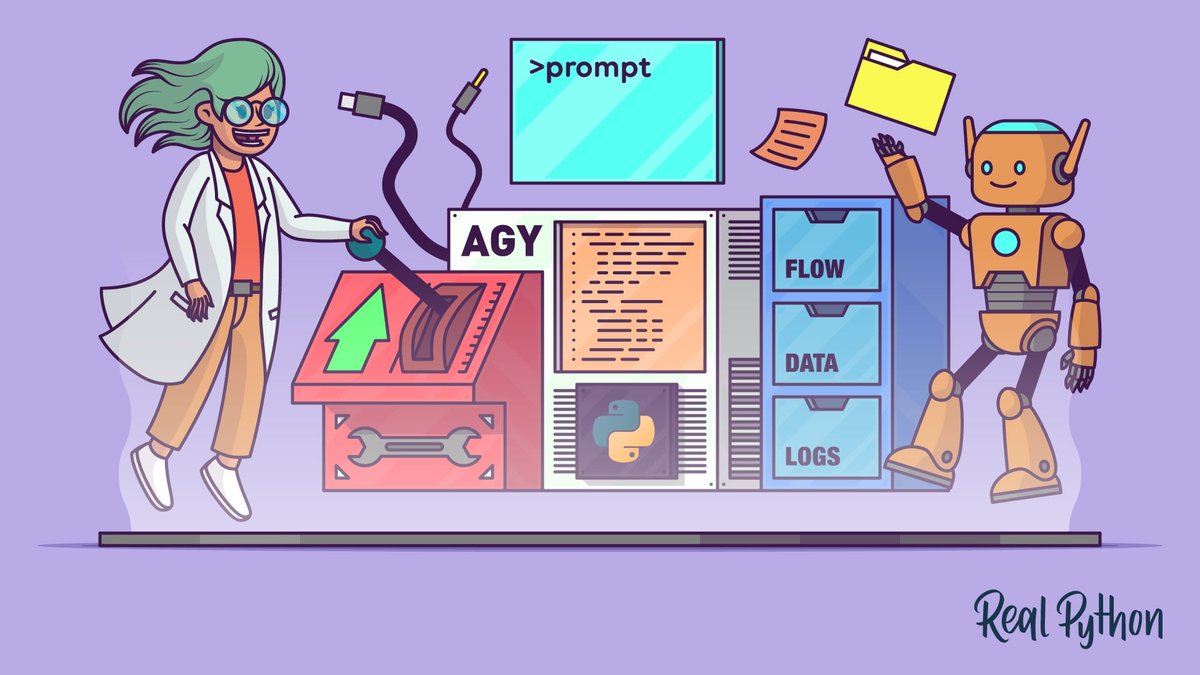
本教程会带你用 Antigravity CLI(一个在终端里运行的 AI 编程助手)来处理一个 Python 项目。你不需要提前装 Python 或 Node.js,因为 Antigravity CLI 是一个独立的程序,自带运行环境。
安装步骤
- 下载安装包:打开终端,执行以下命令(复制粘贴即可):
curl -fsSL https://get.antigravity.dev | sh
这条命令会下载并安装 Antigravity CLI。安装程序会自动把可执行文件放到~/.local/bin/目录下,并帮你配置好环境变量。 - 重启终端或刷新配置:安装完成后,关掉当前终端窗口并重新打开,或者运行
source ~/.bashrc(如果你用的是 bash)或source ~/.zshrc(如果你用的是 zsh)。 - 验证安装:在终端里输入
agy --version,如果看到类似Antigravity CLI v1.2.3这样的版本号,就说明装好了。 - 登录 Google 账号:第一次运行
agy时,它会自动弹出浏览器窗口让你登录 Google 账号。这是为了让你使用 AI 功能,放心登录即可。 - 选择 AI 模型:登录成功后,终端里会列出可用的 AI 模型(比如 Gemini 系列)。选一个最新的模型就行,一般默认就是最好的。
第一次使用:让 AI 帮你读代码
- 准备一个 Python 项目:在终端里进入一个 Python 项目文件夹(或者新建一个空文件夹)。如果你没有项目,可以创建一个简单的
test.py文件,里面写一行print('hello')。 - 启动对话:在项目文件夹里输入
agy并按回车,你会看到 AI 助手启动,并出现一个输入提示符(比如>)。 - 提问:你可以问它任何关于代码的问题,比如:“帮我解释一下这个文件是做什么的?”或者“这段代码有 bug 吗?”它会分析你的代码并给出回答。
- 让 AI 改代码:你也可以直接说“把 print 改成大写输出”,AI 会修改文件并告诉你改了什么。
常见坑提醒:如果 agy 命令找不到,可能是 ~/.local/bin 没加到 PATH 里。可以手动运行 export PATH=$PATH:~/.local/bin 临时解决,或者编辑 ~/.bashrc 永久添加。
下一步可以做什么
你已经成功让 AI 帮你读代码了!接下来可以尝试:让 AI 审查代码风格、重构函数、甚至并行执行多个任务。Antigravity CLI 还支持 子代理(可以同时运行多个 AI 助手处理不同任务)和 钩子(自定义 AI 的行为)。记住,遇到不懂的单词或概念,就直接问 AI 自己——它会给你解释。
内容来源
Real Python
发布时间
2026-07-28 01:30