AI入门:用Python预处理医学图像,第一次跑通
零基础学会安装Python和OpenCV,处理胸片数据集,完成医学图像预处理。
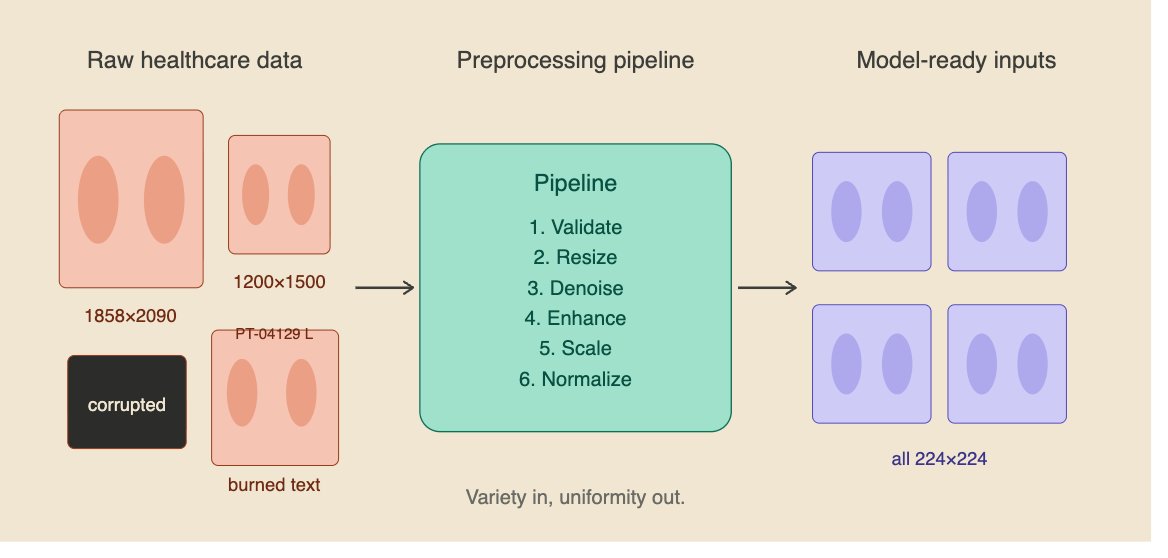
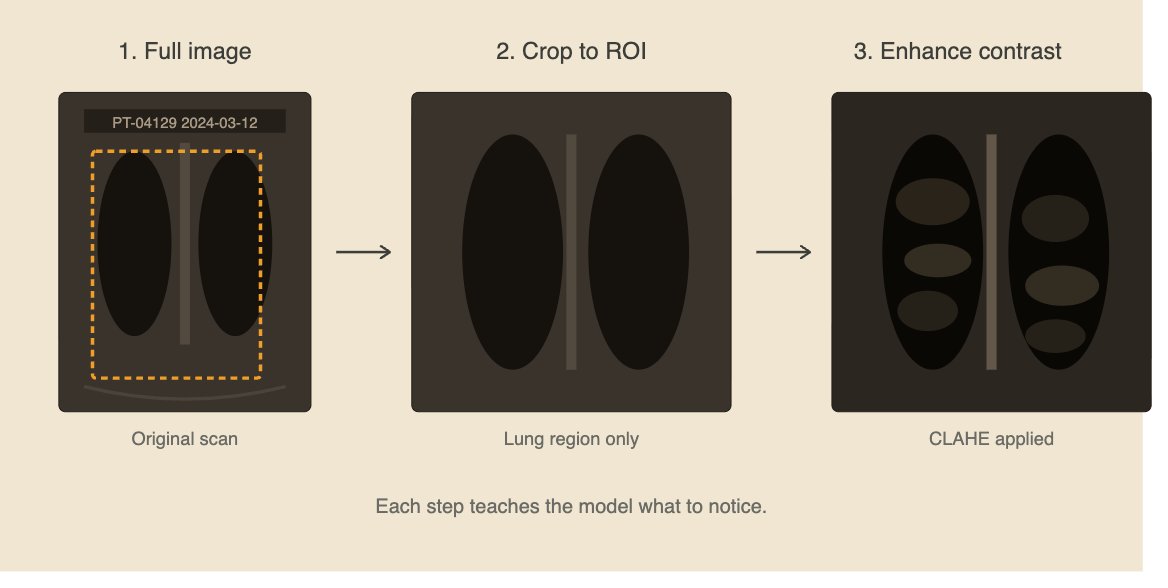
想学AI但不知道从哪开始?这篇教程带你从零开始,用Python预处理医学图像。你会学到:安装工具、加载数据、检查图像质量,以及6个核心预处理步骤。读完你就能处理胸片、超声、MRI等医学图像。
准备环境:装好Python和OpenCV
首先,你需要安装Python(编程语言)和OpenCV(图像处理库)。
- Python:一种简单易学的编程语言,AI常用它。去 python.org 下载最新版(3.8以上),安装时勾选“Add Python to PATH”。
- OpenCV:一个专门处理图像和视频的库。安装Python后,打开命令提示符(Windows)或终端(Mac/Linux),输入:
pip install opencv-python,回车等待完成。
下载数据集:胸片肺炎数据集
我们使用Kaggle上的“Chest X-Ray Pneumonia”数据集,它包含正常和肺炎的胸片。去Kaggle注册账号,搜索该数据集并下载。解压后,文件夹结构如下:
train/:训练集(包含正常和肺炎子文件夹)val/:验证集test/:测试集
第一次跑通:加载一张图像
写一个简单的Python脚本,打开一张图像看看。
- 创建一个新文件,命名为
load_image.py。 - 输入以下代码:
import cv2
img = cv2.imread('train/NORMAL/IM-0001-0001.jpeg')
print(img.shape) # 输出图像尺寸,比如 (1870, 2460, 3) - 把路径换成你电脑上实际的文件路径。
- 运行脚本:
python load_image.py。如果打印出三个数字(高度、宽度、通道数),就成功了!
常见坑:路径写错或文件损坏会导致报错。确保路径正确,图像文件存在。
下一步:数据验证与预处理
现在你已经能加载图像了。接下来可以检查数据是否完整:
- 检查损坏文件:用
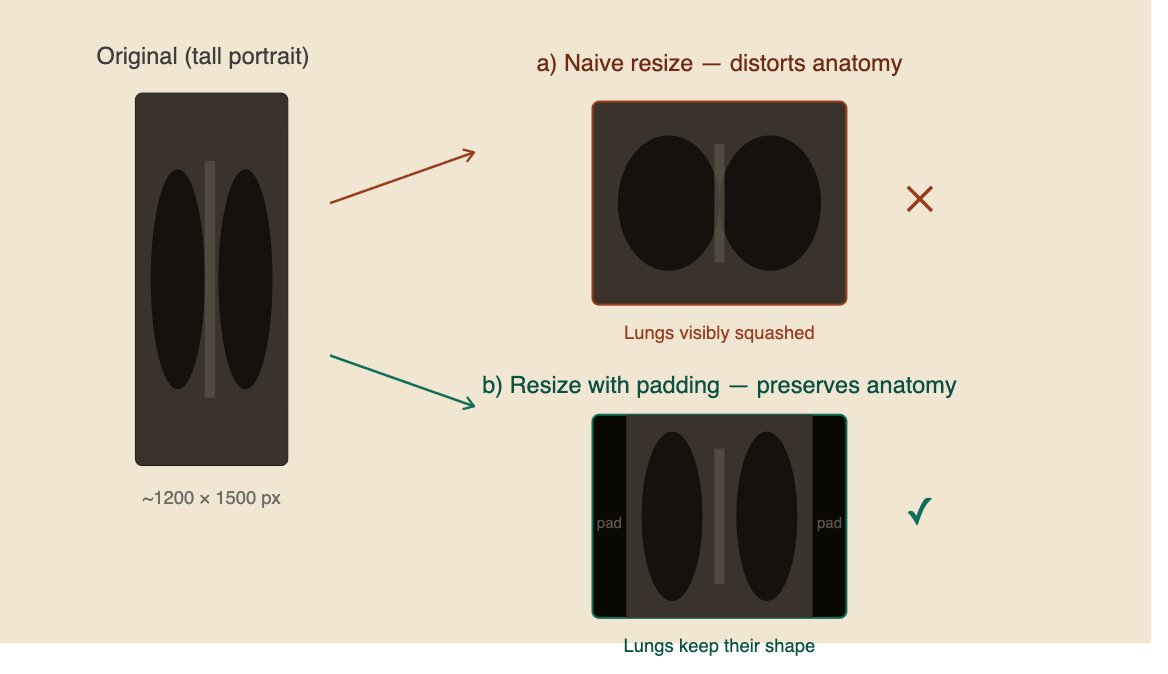
cv2.imread读取所有图像,如果返回None则文件损坏。 - 统一尺寸:所有图像大小不同,需要缩放到相同尺寸(如224x224)。
- 去噪:用
cv2.fastNlMeansDenoising或高斯模糊减少噪声。
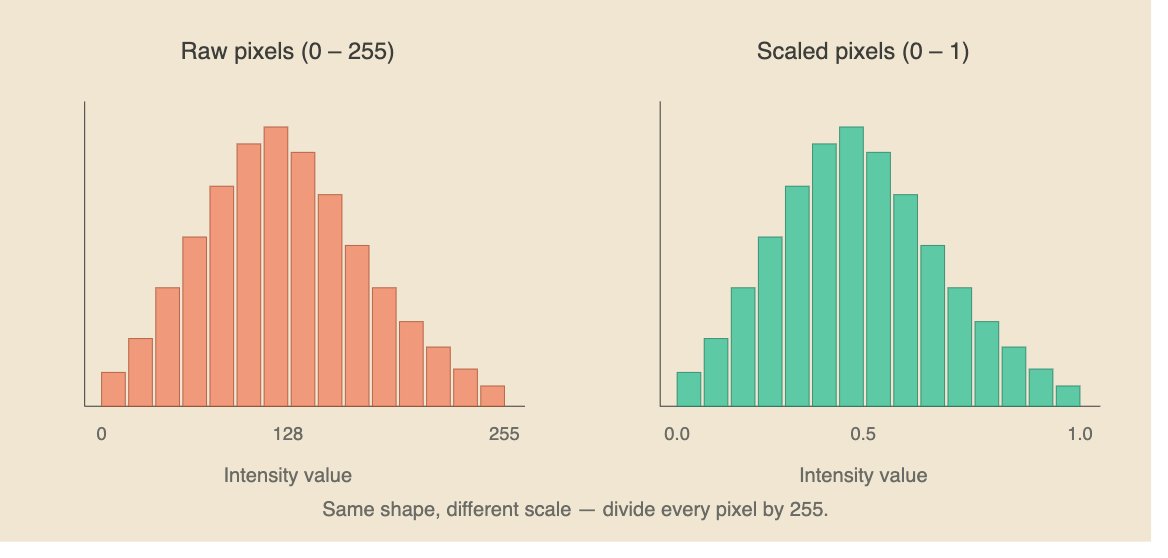
这些步骤能避免训练时出错,提高模型准确率。继续探索,你的AI之旅已经开始了!
内容来源
freeCodeCamp
发布时间
2026-06-06 01:30