一步步搭建本地 AI 知识库:从零开始
学会用 Ollama 和 Python 搭建本地 AI 助手,安装环境、跑通第一次搜索,无需云服务。
你是不是也遇到过这种情况:和 AI 聊完,有用的对话记录就丢了?笔记散落各处,想搜索时又找不到。今天我们就来搭建一个完全归你所有的本地 AI 知识库——Brain AI Hub。它用你电脑上的模型(比如 Ollama)来理解你的笔记,还能让 Cursor 这样的编程助手直接调用。全程不需要联网,数据不出家门。
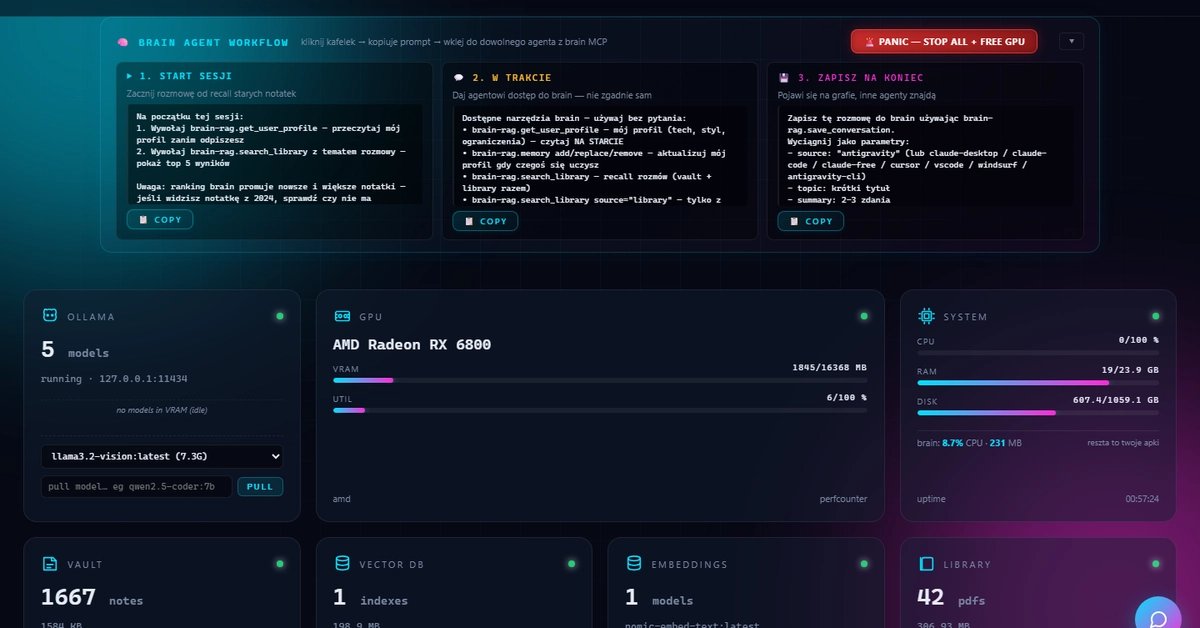
准备环境:你需要装什么?
- Python 3.10+:一种编程语言,用来运行知识库程序。去
python.org下载安装,记得勾选“Add Python to PATH”。 - Ollama:一个让你在本地运行 AI 模型的工具。去
ollama.com下载安装。装好后打开终端(Windows 用 PowerShell,Mac/Linux 用 Terminal),运行ollama pull llama3.2下载一个轻量模型(约 2GB),这是你知识库的“大脑”。 - Git:代码版本管理工具,用来下载项目。去
git-scm.com安装。
安装 Brain AI Hub
- 打开终端,运行
git clone https://github.com/your-repo/brain-ai-hub下载项目(假设你有仓库地址;若没有,可自行搜索类似项目)。 - 进入文件夹:
cd brain-ai-hub。 - 安装依赖:
pip install -r requirements.txt。如果报错,试试先升级 pip:pip install --upgrade pip。 - 设置语言:在项目根目录新建文件
locale.env,写入LANG=zh(中文)或LANG=en(英文)。
启动并验证是否成功
- 在终端运行
python app.py。等待几秒,看到类似Running on http://127.0.0.1:7860的信息。 - 打开浏览器,访问
http://127.0.0.1:7860。你会看到一个简单的页面。 - 点击“Tools”选项卡,找到 MCP 连接设置。如果你是 Windows,点“Export stdio config”;如果是 Mac/Linux,记下 SSE 地址(如
http://127.0.0.1:7860/sse)。 - 在“Library”上传一个 PDF 或 .txt 文件(比如你的笔记或文章),点击“Distill”按钮。等进度条走完,你的知识就被索引了。
- 在搜索框输入一个问题,比如“什么是 AI?”,看看能不能搜到相关内容。如果返回结果,说明成功了!
下一步可以做什么?
- 让 Cursor 或 Claude Code 调用:在 Cursor 设置中,将 MCP 服务器指向你本地的 SSE 地址,这样 AI 编程助手就能读写你的笔记库了。
- 添加更多笔记:继续上传文件,或者直接新建 Markdown 笔记。所有内容都只存在你电脑里。
- 调整模型:如果觉得回答不够好,可以在 Ollama 中换一个更大的模型,比如
ollama pull llama3.1:8b,然后在项目配置中修改模型名称。
常见坑:如果 Ollama 启动后端口被占用,先关掉其他 AI 工具;如果 Python 报错缺少模块,确保你已激活虚拟环境(推荐用 python -m venv venv 创建并激活)。现在,你拥有了一个完全私有的 AI 知识库,从此告别数据泄露和笔记丢失。
内容来源
DEV Ollama
发布时间
2026-06-19 01:31