Ubuntu 音频切换入门:从零解决双设备无声问题
本教程带你一步步在 Ubuntu 上安装配置音频工具,解决插上耳机后音箱无声的常见问题,适合零基础用户。
准备环境
开始之前,确保你的电脑已经安装好 Ubuntu(一种免费的操作系统,适合编程和学习)。如果你还没安装,可以去官网下载镜像,用U盘制作启动盘,跟着向导安装即可。另外,你需要一个 耳机 和一个 音箱,分别插入电脑的绿色音频口(通常前面板和后面板各一个)。
安装音频控制工具
Ubuntu 自带基本的音频设置,但有时不够用。我们安装一个叫 Pavucontrol 的工具(PulseAudio 音量控制,能让你更细致地管理每个应用的音量)。打开终端(按 Ctrl+Alt+T),输入以下命令并回车:
- 更新软件列表:
sudo apt update - 安装 Pavucontrol:
sudo apt install pavucontrol
安装完成后,在应用菜单里找到“PulseAudio 音量控制”并打开。
解决音频切换问题
如果你遇到插上耳机后音箱没声音,或者切换设备时没反应,可能是系统自动把音箱静音了。我们需要修改一个底层设置:
- 打开终端,输入
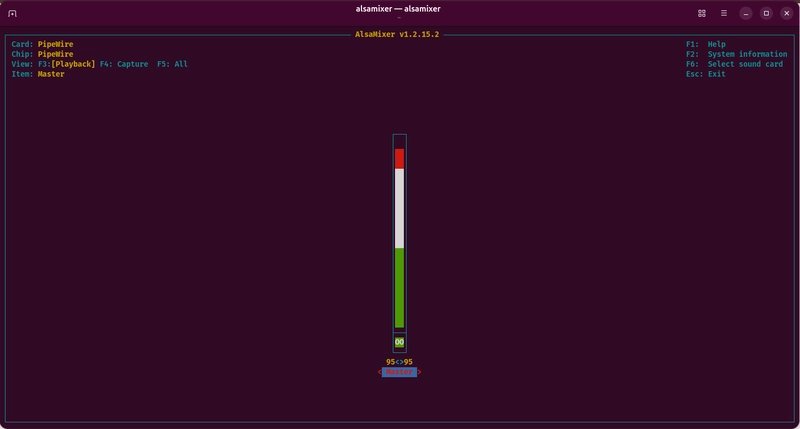
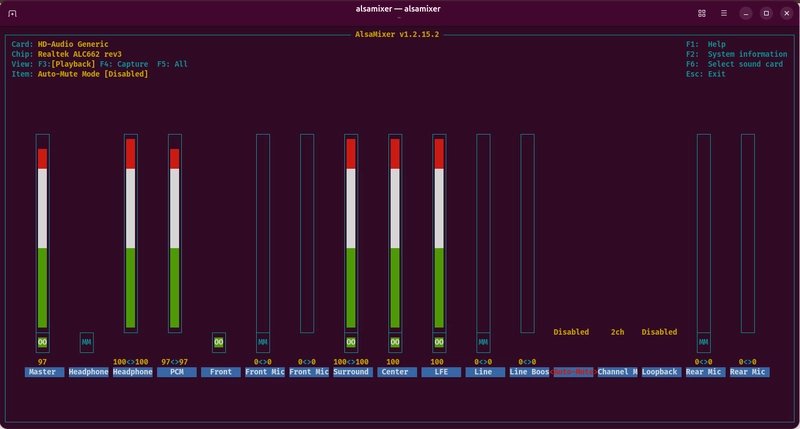
alsamixer并回车(这是一个文本界面的音频调节工具,按F6可以选择声卡)。 - 按
F6选择你的声卡(一般是默认的),然后用左右方向键找到 Auto-Mute Mode(自动静音模式,意思是插入耳机时自动关闭音箱)。 - 按上下方向键把它从
Enabled改为Disabled(禁用)。按Esc退出。
现在,回到系统设置中的“声音”,切换输出设备,你会发现耳机和音箱可以自由切换,不再有静音问题了。
验证与下一步
验证方法:播放一段音乐,在“声音设置”里切换输出设备,听声音是否立即切换。如果成功,恭喜你!你可以继续探索 Ubuntu 的其他功能,比如安装 Python(一种编程语言)来开始你的 AI 学习之旅。如果还有问题,检查一下声卡驱动是否正常,或者重启电脑试试。
内容来源
DEV Tutorial
发布时间
2026-08-02 01:32