AI 代码审查入门:一步步装好 GitHub Copilot
零基础学会安装 GitHub Copilot 并用它审查代码,10 分钟上手。
准备环境:你需要什么?
要使用 GitHub Copilot 的代码审查功能,你需要一个 GitHub 账号(GitHub 是一个代码托管平台,类似网盘但专门存代码)。如果你还没有,去 github.com 免费注册一个。
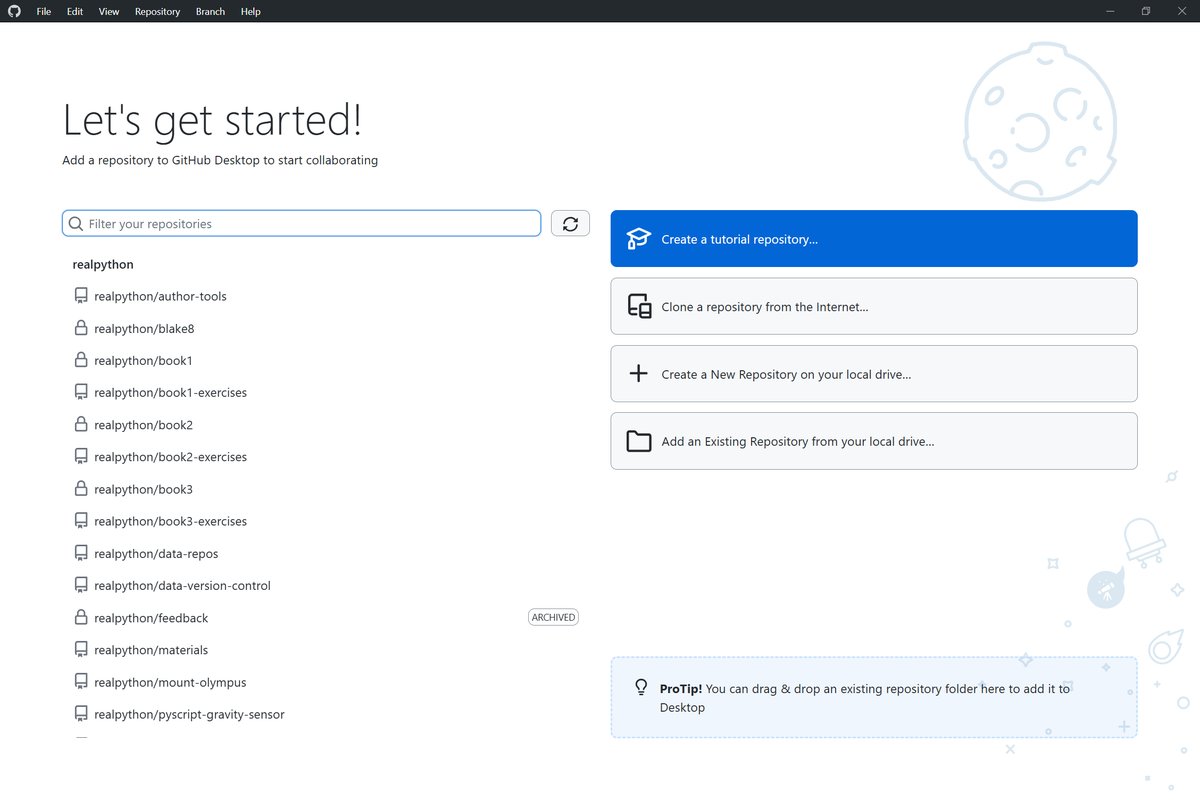
另外,你还需要一个 GitHub 仓库(仓库就是存放项目代码的地方)。你可以新建一个空仓库,或者用我们提供的示例项目(下载地址在文章开头)。
安装步骤:开启 Copilot 订阅
- 登录 GitHub,点击右上角头像 → Settings → Copilot。
- 如果看到“Get GitHub Copilot”按钮,点击进入订阅页面。
- 选择 Copilot Pro 计划(每月 $10,但新用户有 30 天免费试用)。注意:试用期是一次性的,过期后会自动扣费,不想续费记得在 30 天内取消。
- 填写支付信息(试用期间不会扣费),完成订阅。
小提醒: 学生、教师或热门开源项目的贡献者可能免费获得 Copilot Pro,可以去 GitHub Education 查看资格。
验证是否成功:在 Pull Request 中使用代码审查
- 在你的仓库中创建一个新分支(例如叫
test-pr),并修改一些代码(比如加一行注释)。 - 提交修改,然后创建一个 Pull Request(PR,即请求合并代码的申请)。
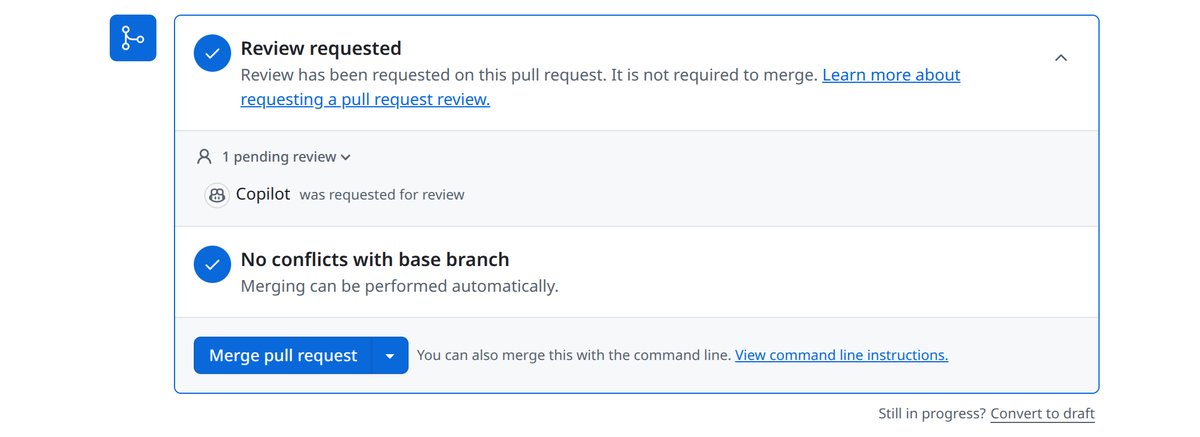
- 在 PR 页面右侧,找到“Reviewers”区域,点击“Add”并选择“GitHub Copilot”。
- 等待几秒,Copilot 会自动生成审查意见。你会看到类似“Copilot reviewed this PR”的评论,里面包含改进建议。
如果看到以上结果,说明安装成功!Copilot 会帮你检查代码错误、提出优化建议,就像一个自动的代码审查员。
下一步可以做什么?
- 试着修改代码,看看 Copilot 的反馈会不会变化。
- 学习如何给 Copilot 写“自定义指令”(Custom instructions),让它更符合你的项目风格。
- 如果不想用付费版,记得在 30 天试用结束前取消订阅(Settings → Copilot → 取消计划)。
内容来源
Real Python
发布时间
2026-06-04 01:30