AI 编程助手本地安装入门:用 Ollama 跑通你的第一个模型
从零开始,教你安装 Ollama、下载编程模型,并配置 Codex CLI 等工具在本地运行 AI 助手。
准备环境:安装 Ollama
Ollama 是一个让你在电脑上运行 AI 模型的免费工具,不需要联网,数据全部留在本地。首先从 ollama.com 下载并安装。安装后打开终端(Mac 的“终端”或 Windows 的“命令提示符”),输入以下命令下载一个适合编程的模型:
- 运行
ollama pull qwen3-coder:30b(约 22GB,下载需要一些时间) - 如果硬盘空间有限,可以换小模型如
qwen3-coder:14b或codellama:7b
下载完成后,运行 ollama run qwen3-coder:30b 测试能否正常对话。输入“Hello”并回车,看到回复就说明成功了。
安装步骤:让 AI 助手接入本地模型
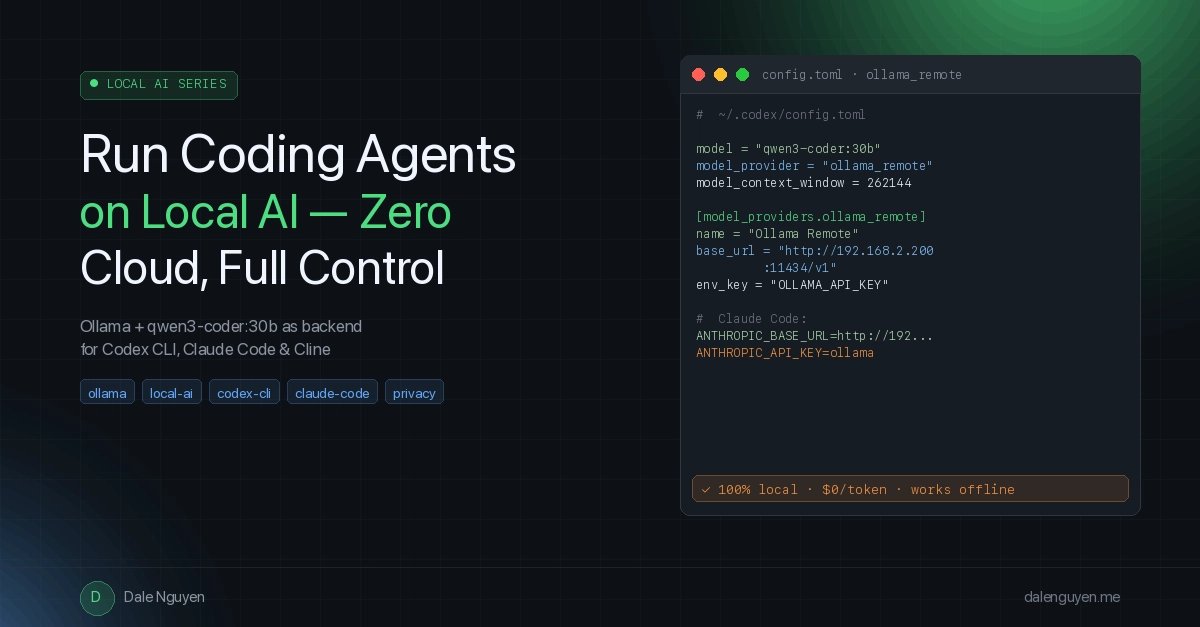
我们用 Codex CLI(OpenAI 推出的终端编程助手)来演示。首先安装 Codex CLI(从 GitHub 下载或通过 npm 安装)。然后设置环境变量,告诉它使用本地模型:
- 在终端执行
export OPENAI_API_KEY=ollama(Ollama 不需要真实密钥,但 Codex 要求有这个变量) - 执行
export OPENAI_BASE_URL=http://127.0.0.1:11434/v1(让 Codex 连接到你本地的 Ollama) - 运行
codex启动 CLI。第一次会要求配置模型目录,按提示创建一个空 JSON 文件即可跳过。
常见坑:如果遇到“does not support thinking”错误,需要手动编辑模型配置,把 supports_reasoning 设为 false。具体方法可参考 Ollama 文档。
验证是否成功
在 Codex CLI 中输入一个简单的任务,比如“写一个 Python 程序计算斐波那契数列”。如果模型返回了正确的代码,说明一切正常!你也可以试试其他工具,比如 Cursor(一款 AI 代码编辑器),在设置里把 API 地址改成 http://127.0.0.1:11434/v1,密钥随便填,就能用上本地模型了。
下一步可以做什么
- 尝试其他模型:Ollama 支持数百种模型,比如
llama3、mistral等 - 让局域网内其他设备访问:设置环境变量
OLLAMA_HOST=0.0.0.0,然后通过你的电脑 IP 地址连接 - 探索更多工具:Claude Code 等也支持本地模型,配置方法类似
现在你已经拥有了一个完全本地、私密的 AI 编程助手,尽情享受吧!
内容来源
DEV Ollama
发布时间
2026-06-08 01:31