从零开始:本地 AI 模型安装与首次运行指南
学会下载 Ollama、安装模型、运行第一个提示,并理解关键性能指标。
想在自己的电脑上跑 AI 模型?别怕,跟着这几步走就行。你需要一个叫 Ollama 的工具(一个让你轻松运行本地大语言模型的软件),再加上一点点耐心。
准备环境
确保你的电脑满足基本要求:
- 至少 8GB 内存(推荐 16GB 以上)
- 有 NVIDIA 显卡的话效果更好(可选)
- Windows、macOS 或 Linux 系统均可
安装步骤
- 打开浏览器,访问 ollama.com(Ollama 官网)
- 点击下载按钮,选择对应你系统的安装包
- 运行安装程序,一路默认即可(Windows 用户可能需要允许管理员权限)
- 安装完成后,打开终端(命令提示符或 PowerShell)
- 输入
ollama --version并回车,如果显示版本号,说明安装成功
第一次跑通模型
现在我们来下载并运行一个简单模型:
- 在终端中输入
ollama pull llama3.2:1b并回车(pull 就是下载的意思,llama3.2:1b 是一个轻量模型,适合新手) - 等待下载完成(根据网速可能需要几分钟)
- 输入
ollama run llama3.2:1b并回车 - 此时你会看到一个
>>>提示符,输入你的第一个问题,比如“你好!” - 模型会生成回答,恭喜你,已经成功运行了本地 AI!
常见坑:如果下载很慢,可以尝试切换网络或使用代理;如果内存不足,选择更小的模型(如 llama3.2:1b)。
理解关键指标
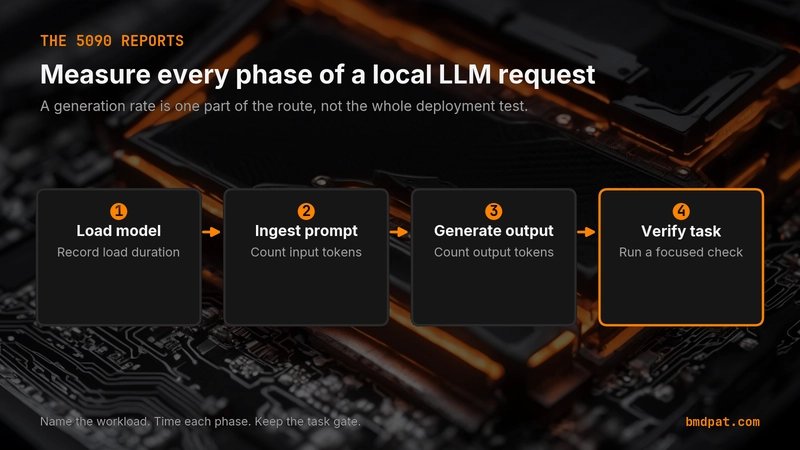
当你运行模型时,Ollama 会返回一些性能数据,比如:
- load_duration:模型加载到内存的时间
- prompt_eval_duration:读取你的输入(提示词)所花的时间
- eval_duration:生成回答的时间
- tokens per second:每秒生成的单词/字符数,数字越大越快
这些指标能帮你判断模型是否适合你的任务。比如,长文档处理时,prompt ingestion(读取输入的速度)可能比生成速度更重要。
下一步可以做什么
- 尝试其他模型:如
gemma2:2b或mistral:7b - 学习用 API 调用模型(Ollama 提供 REST API)
- 探索更复杂的任务,比如代码生成或文本摘要
内容来源
DEV Ollama
发布时间
2026-07-30 01:32