AI 代码助手入门:安装 GitHub Copilot 并跑通第一次代码审查
本文零基础教你安装 GitHub Copilot,配置代码审查功能,并在 Pull Request 中体验 AI 自动审查代码。
准备环境:你需要什么?
首先,你需要一个 GitHub 账号(GitHub 是全球最大的代码托管平台,用来存放和管理你的代码)。然后,确保你有一个 GitHub Copilot 订阅(Copilot 是 AI 编程助手,能自动写代码、审查代码)。Copilot 是付费服务,但可以申请免费试用。最后,安装 VS Code 编辑器(一款流行的代码编辑软件)和 Git(版本控制工具,用来管理代码变更)。
安装步骤:一步步来
- 打开 VS Code,点击左侧扩展图标(四个方块),搜索“GitHub Copilot”,点击安装。同时安装“GitHub Copilot Chat”扩展。
- 安装完成后,VS Code 右下角会弹出提示让你登录 GitHub 账号。点击“登录”,浏览器会打开授权页面,确认授权即可。
- 在 GitHub 上创建一个新仓库(仓库就是存放你项目的文件夹),或者打开一个已有仓库。
- 创建一个新分支(分支是代码的独立版本),修改一些代码文件,然后提交并创建 Pull Request(Pull Request 是请求合并代码的申请,团队协作常用)。
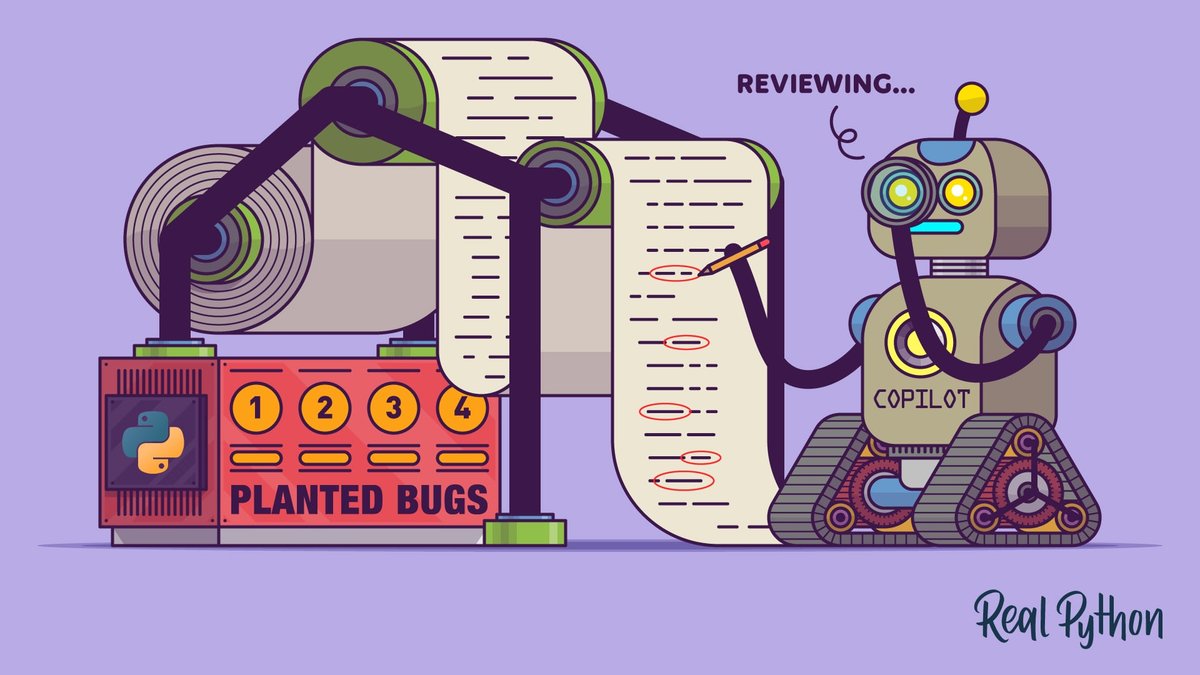
- 在 Pull Request 页面,右侧会看到“Copilot”按钮,点击它,选择“Request a review from Copilot”。Copilot 会自动审查你的代码并给出建议。
验证是否成功:查看 Copilot 的反馈
提交审查请求后,稍等几秒,Copilot 会在 Pull Request 的“Files changed”标签页里,在代码行旁边显示评论。评论会指出潜在问题,比如变量命名不规范、缺少错误处理等。你可以点击“Apply suggestion”一键接受修改,或者点击“Dismiss”忽略。这样你就成功用 AI 审查了一次代码!
下一步可以做什么?
你可以尝试配置自动审查:在仓库根目录创建 .github/copilot-instructions.md 文件,写入团队规范(例如“变量名使用驼峰式”),Copilot 会按照这些规则审查。另外,多试验不同代码,看看 Copilot 的反馈是否准确,逐渐熟悉它的风格。
内容来源
Real Python
发布时间
2026-06-04 01:30