从零开始:用 Tailscale 远程访问本地 AI 模型
学会用 Tailscale 安全地远程连接本地运行的 Ollama AI 模型,无需公网 IP 或端口转发。
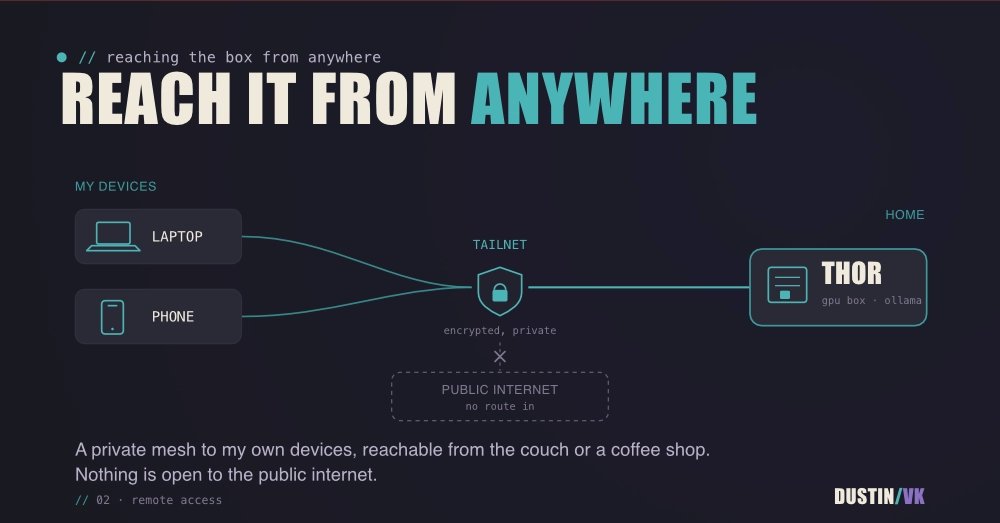
很多朋友在本地装好了 AI 模型(比如用 Ollama 跑 qwen2.5-coder),但只能坐在那台电脑前用,太不方便了。本文教你用 Tailscale(一种把多台设备组成私有虚拟网络的工具)从笔记本、手机甚至咖啡店安全地连回家里的 AI 服务,完全不需要公网 IP 或端口转发。
准备工作
- 一台运行 Ollama 的电脑(本文称为“服务器”),已装好模型并监听在
localhost:11434。 - 一台需要远程访问的设备(如笔记本、手机)。
- 一个 Tailscale 账号(免费版够用)。
安装 Tailscale
- 在每台设备上访问 tailscale.com/download,下载对应系统的客户端并安装。
- 在服务器上:
- Linux 用户:执行
curl -fsSL https://tailscale.com/install.sh | sh。 - Mac 用户:建议用 Homebrew 安装
brew install tailscale(避免 GUI 版可能卡住的问题)。
- Linux 用户:执行
- 安装后运行
tailscale up,用浏览器登录你的账号。每台设备加入同一个 tailnet(你的私有网络)。 - 登录后,每台设备会获得一个
100.x.x.x的 IP 地址。在服务器上运行tailscale ip -4查看它的 IP。
远程连接 Ollama
现在,从你的笔记本 SSH 到服务器:ssh 用户名@100.x.x.x。然后,在笔记本上设置 Ollama 客户端指向服务器:export OLLAMA_HOST=http://100.x.x.x:11434。之后,运行 ollama list 就能看到服务器上的模型了。你也可以直接调用 API:curl http://100.x.x.x:11434/api/generate -d '{"model":"qwen2.5-coder:14b","prompt":"Hello"}'。
常见坑与解决
- Mac 客户端卡住:如果 GUI 版无法登录或报错,卸载后改用 Homebrew 版(
brew install tailscale),用命令行tailscale up连接。 - 域名不解析:Homebrew 版可能不支持 MagicDNS 短名称,直接用
100.x.x.xIP 地址即可。 - Windows 防火墙:确保允许 Tailscale 通过防火墙。
现在,你可以在任何地方安全地使用你的本地 AI 模型了!
内容来源
DEV Ollama
发布时间
2026-07-27 01:31