AI 入门:一步步装好环境,跑通你的第一个程序
面向零基础读者,从零开始安装 AI 开发环境,并成功运行第一个程序,附常见坑提醒。
你是不是也这样学过编程:买了个便宜网课,看了三小时发现讲的是老版本;打开十几个 Stack Overflow 标签页;看官方文档卡在第四步;问同事他也没空……最后放弃。其实在 2026 年,学新东西可以更容易,关键是:先定个小目标,再让 AI 帮你带路。
准备环境:先装这三样
开始前,请先确认你的电脑上装好了以下工具。如果没装,去官网下载,一路点“下一步”就行。
- Node.js(一个让 JavaScript 在电脑上运行的工具,很多 AI 工具都依赖它)。去 nodejs.org 下载 LTS 版本。
- Git(一个管理代码版本的工具,方便你保存和回退)。去 git-scm.com 下载。
- VS Code(一个写代码的编辑器,免费且好用)。去 code.visualstudio.com 下载。
装完后,打开终端(Mac 叫 Terminal,Windows 叫命令提示符),输入 node -v 回车,如果显示版本号,就说明装好了。
安装 AI 编程助手
接下来,我们安装一个 AI 编程助手,它会帮你写代码、解释报错,就像有个老师傅在旁边。
- 打开 VS Code,点击左侧扩展图标(四个方块),搜索“GitHub Copilot”或“通义灵码”,点安装。
- 安装后,根据提示登录你的 GitHub 或阿里云账号(免费版够用)。
- 重启 VS Code,底部会出现 AI 助手的小图标,说明安装成功。
常见坑:如果安装后没反应,检查是否登录,或看 VS Code 版本是否太老。
跑通你的第一个程序
现在,我们来创建一个最简单的网页,并让 AI 帮我们写代码。
- 在 VS Code 里,打开文件夹(Ctrl+K 然后 O),选一个空文件夹。
- 新建一个文件,命名为
index.html。 - 在文件中输入一个感叹号
!,然后按 Tab 键,VS Code 会自动生成 HTML 骨架。 - 在
<body>标签里,输入<h1>Hello AI</h1>。 - 右键文件,选择“Open with Live Server”(如果你装了 Live Server 插件),浏览器会打开并显示“Hello AI”。
如果报错,直接复制报错信息发给 AI 助手,它会告诉你哪里错了。
下一步:让 AI 帮你学更多
现在你可以尝试让 AI 帮你写一个小功能,比如一个待办清单。记住:AI(人工智能,能帮你自动写代码的工具)可以帮你写语法,但你要理解基本逻辑。比如,框架(一套写好的代码模板,让你不用从零开始)就像搭房子的预制板,学基础概念,具体写法交给 AI。
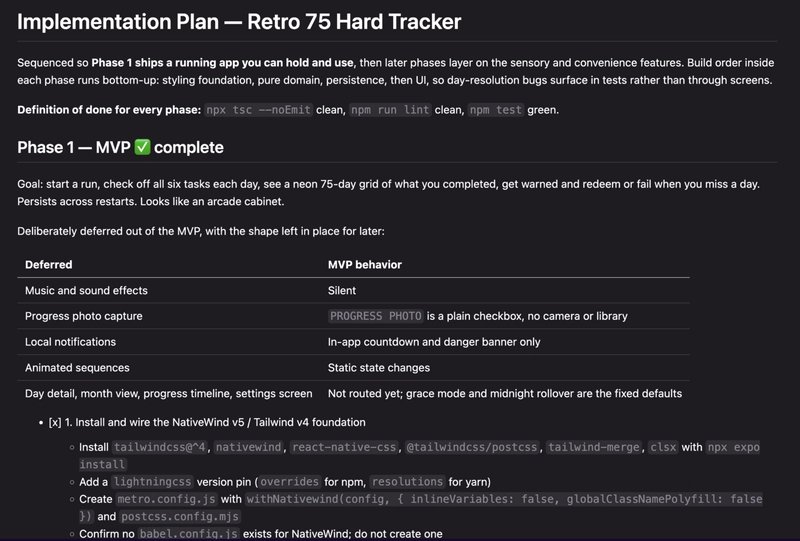
最重要的是:找一个你真正想做的项目,比如健身打卡、记账本。这样你会更有动力,AI 也能更针对性地帮你。祝你跑通第一个程序,开启 AI 编程之旅!
内容来源
DEV Beginners
发布时间
2026-08-04 01:31